一、**路由器版本识别** 看路由器背面标签及生产日期,CH为普通版本,CH+EC为EMCC版本 。 二、**刷机前准备工作** 1)[下载刷机包并解压](https://source.feihong.me/RAX3000M%201027%20%20CH) 2)[开SSH-加密后](https://source.feihong.me/d/RAX3000M%201027%20%20CH/%E5%BC%80SSH-%E5%8A%A0%E5%AF%86%E5%90%8E.rar) 3)[一键刷Uboot-加密后](https://source.feihong.me/d/RAX3000M%201027%20%20CH/%E4%B8%80%E9%94%AE%E5%88%B7Uboot-%E5%8A%A0%E5%AF%86%E5%90%8E.rar) 4)[istoreos-mediatek-23.09.09-mt7981-cmcc_rax3000m-squashfs-sysupgrade](https://source.feihong.me/d/RAX3000M%201027%20%20CH/istoreos-mediatek-23.09.09-mt7981-cmcc_rax3000m-squashfs-sysupgrade.rar) **三、开始刷机** 1.将路由器通电,用网线一端接lan口 一端接电脑网口 2.打开浏览器输入http://192.168.10.1/,用背面账号密码登录路由器管理界面 ,首次登录点击跳过设置即可直接进入后台 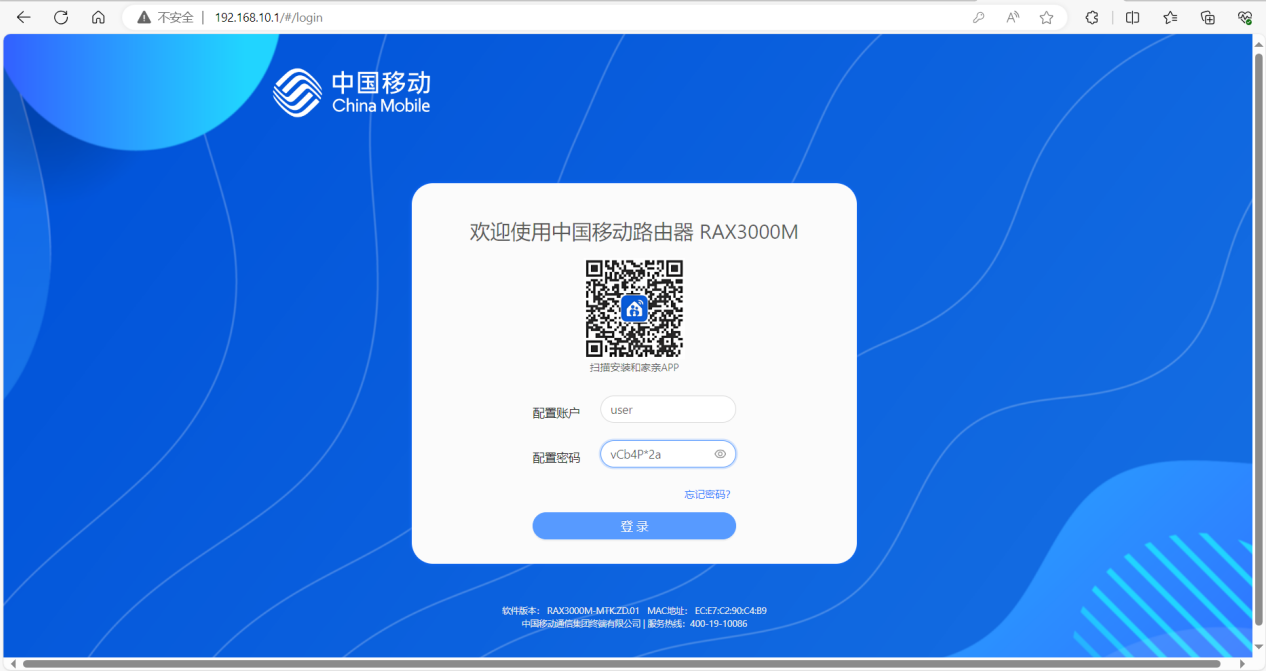 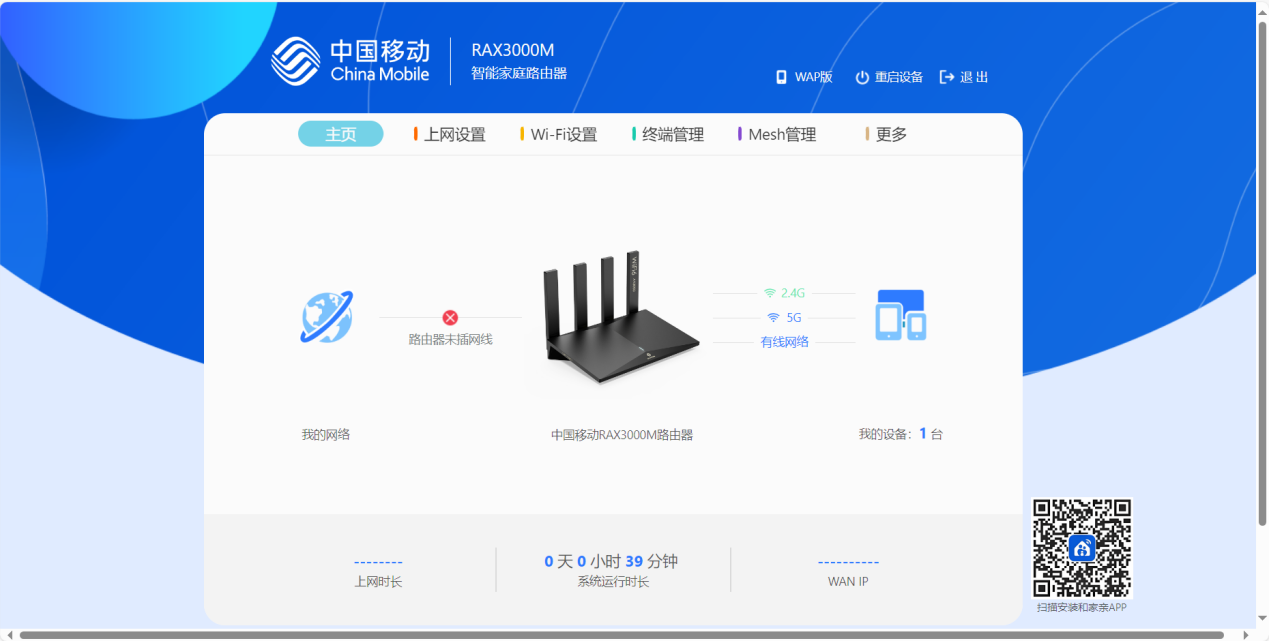 3.点击进入 更多-管理-配置管理 ,选择 “开SSH-加密后.conf”文件,点击导入配置,执行完成后路由器自动重启 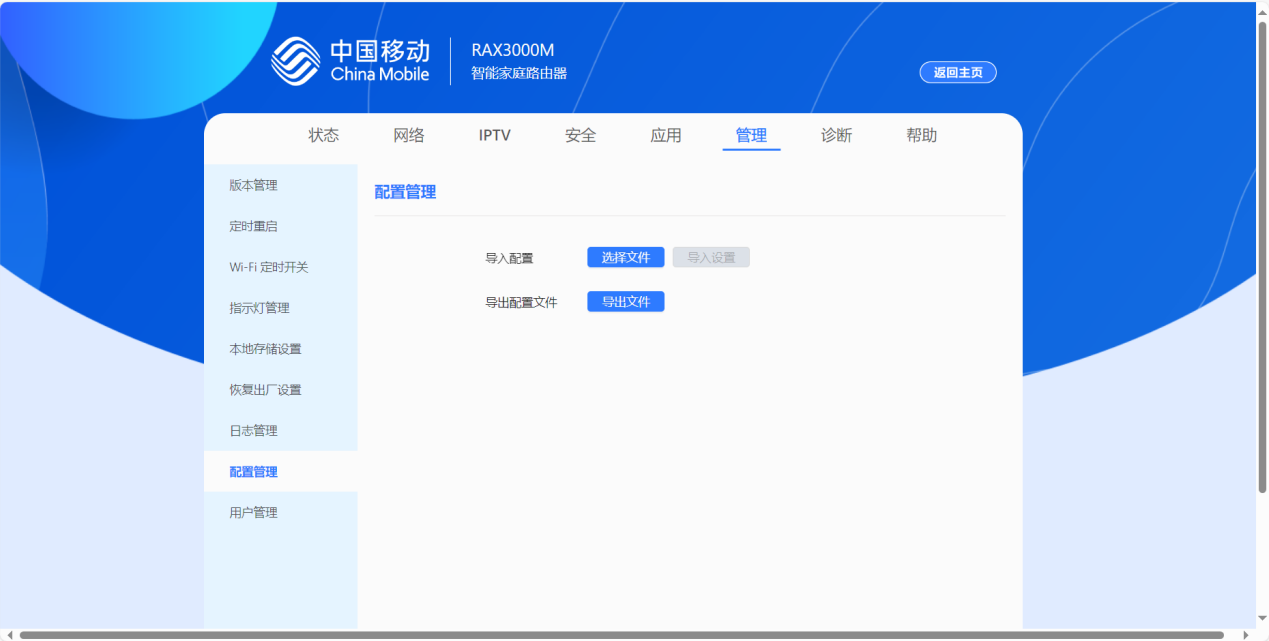 4.重启完成后在浏览器打开链接 http://192.168.10.1:8080/spi-all.bin.gz ,自动下载原厂固件 5.再次打开浏览器输入http://192.168.10.1/进入管理界面,点击进入 更多-管理-配置管理,选择 “一键刷Uboot-加密后.conf”文件,点击导入配置,执行完成后路由器自动重启 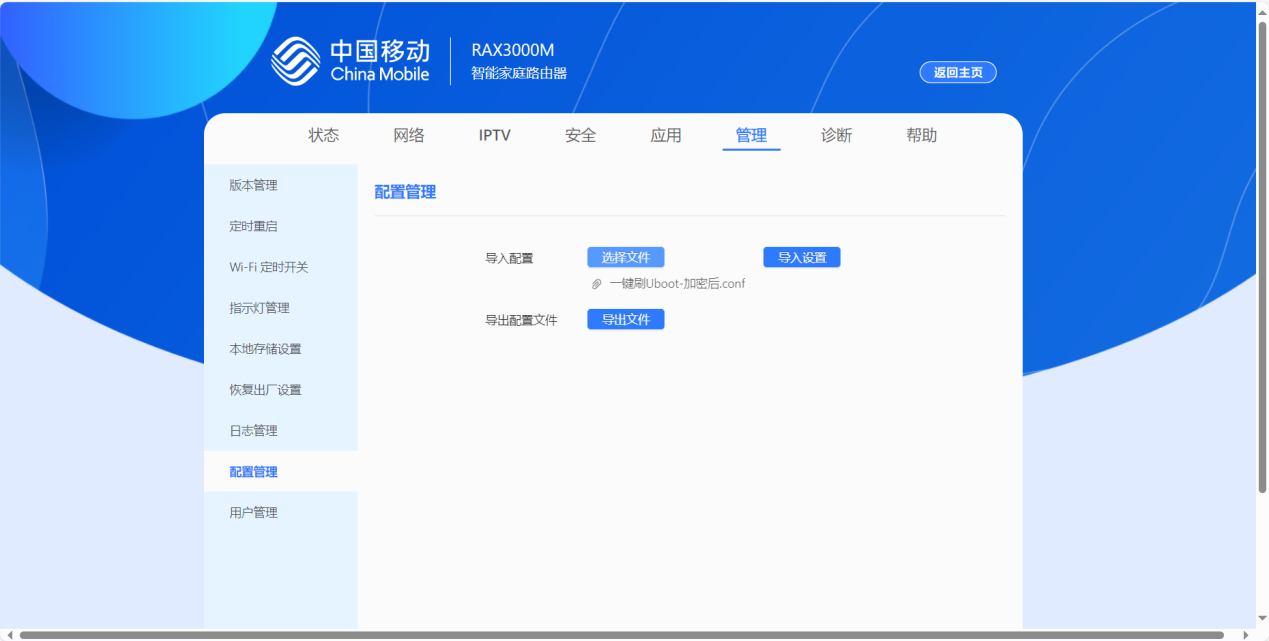 6.刷入第三方Uboot后将路由器断电,长按路由器左侧背板mesh键再通电,直到看见路由器蓝灯闪烁3秒变成绿灯松开,此时路由器开机成功 7.手动改电脑IP为192.168.1.2,在浏览器输入192.168.1.1进入Uboot后台,即可随意刷入自己喜欢的路由器固件 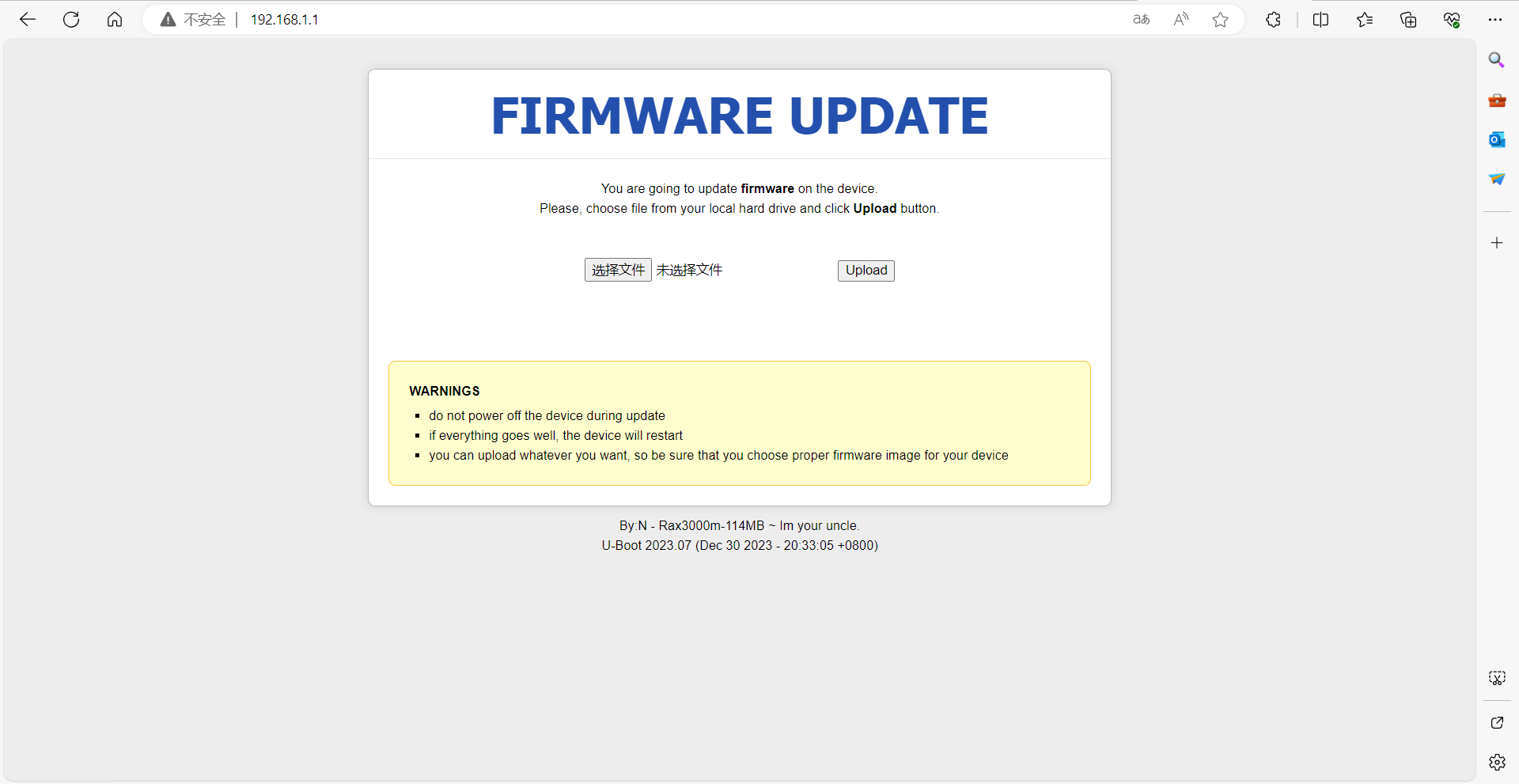 **四、刷入iStoreOS** 1.进入Uboot界面,选择 “istoreos-mediatek-23.09.09-mt7981-cmcc_rax3000m-squashfs-sysupgrade.bin”文件,点击Upload,执行文件上传 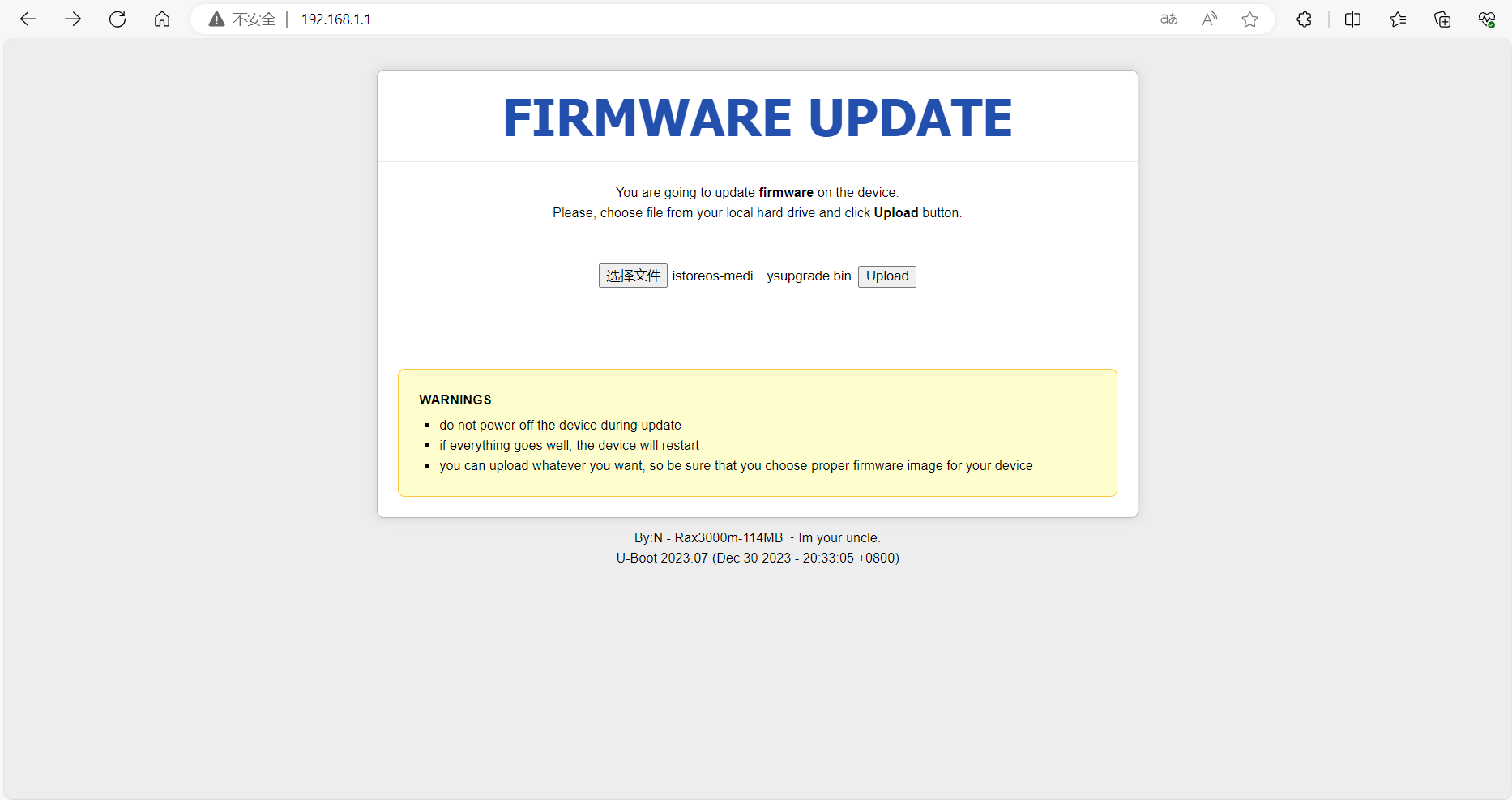 2.文件上传完成后点击Update自动更新路由器固件并重启 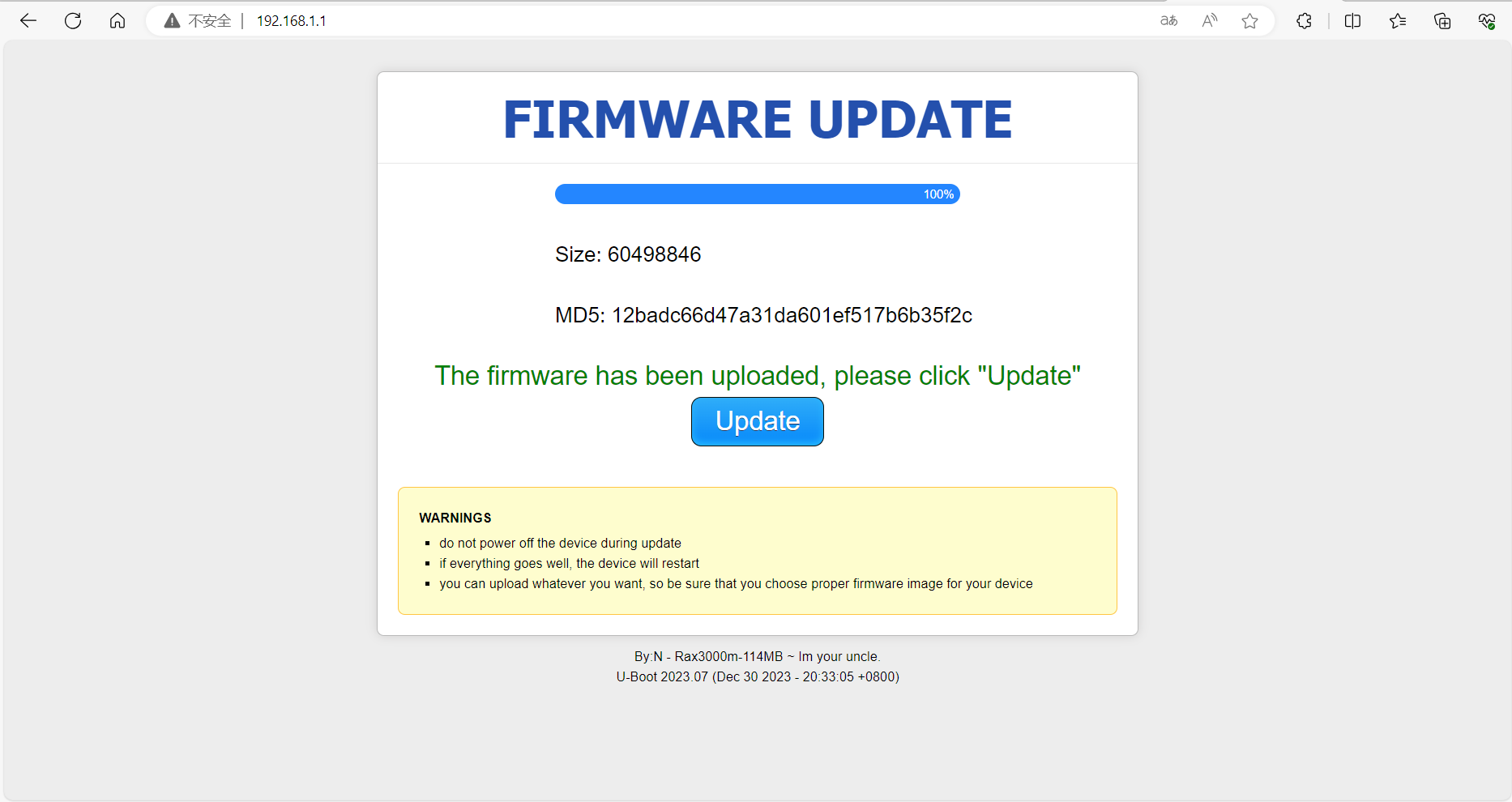 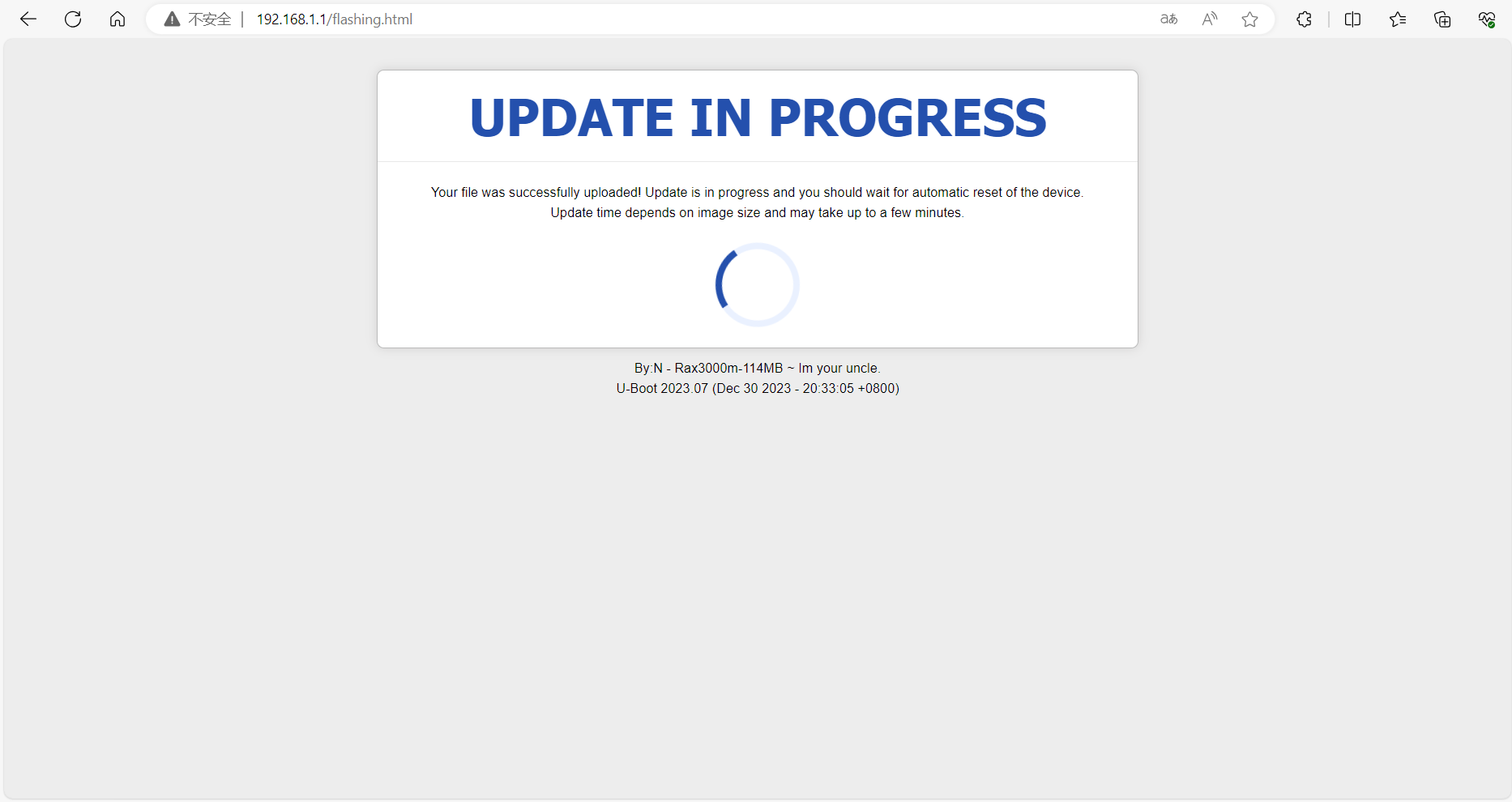 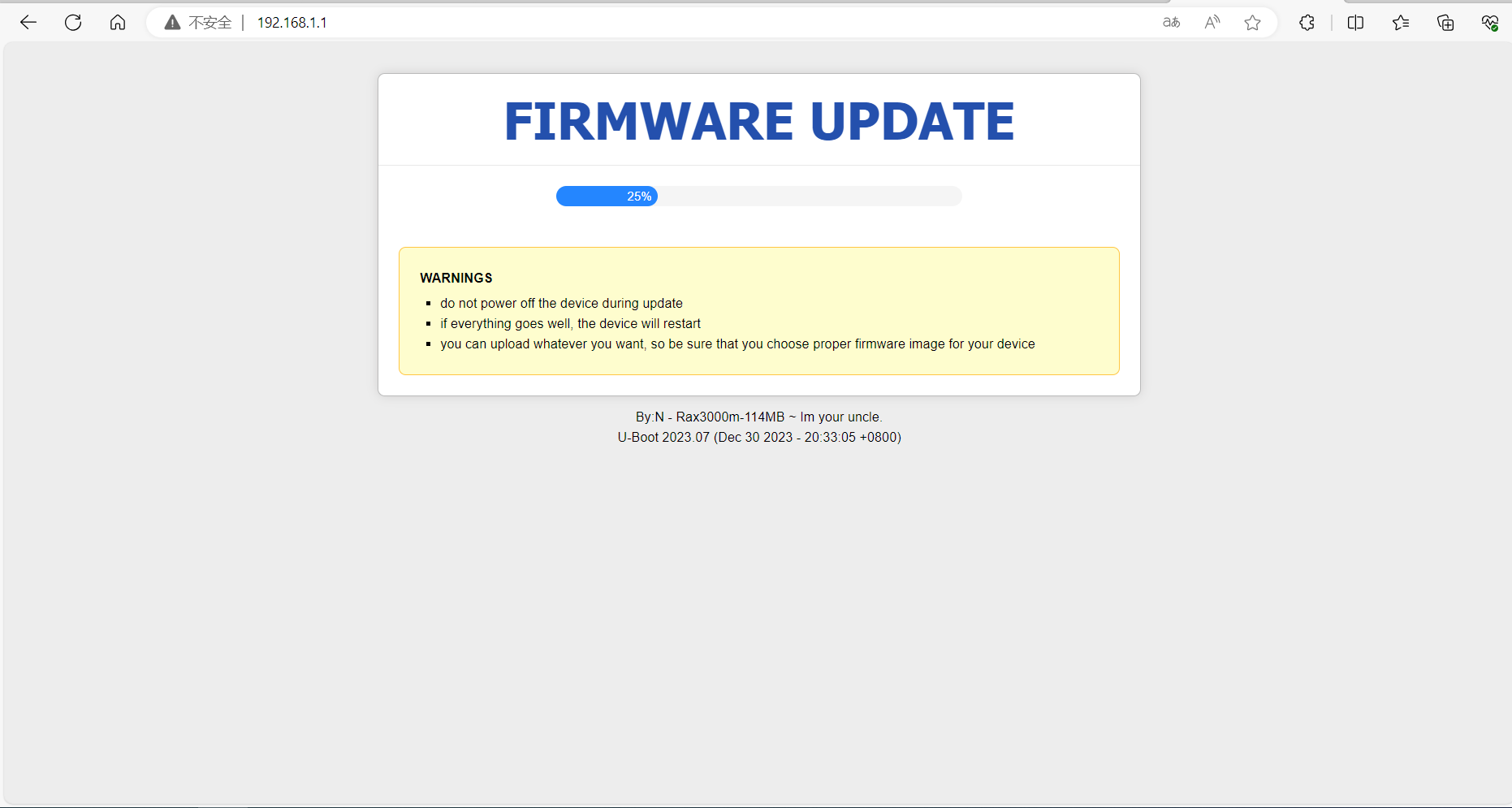 3.重启完成后在浏览器http://192.168.1.1/,使用默认账号root,密码password登录iStoreOS后台管理界面,至此刷机完成,可自由配置网络。 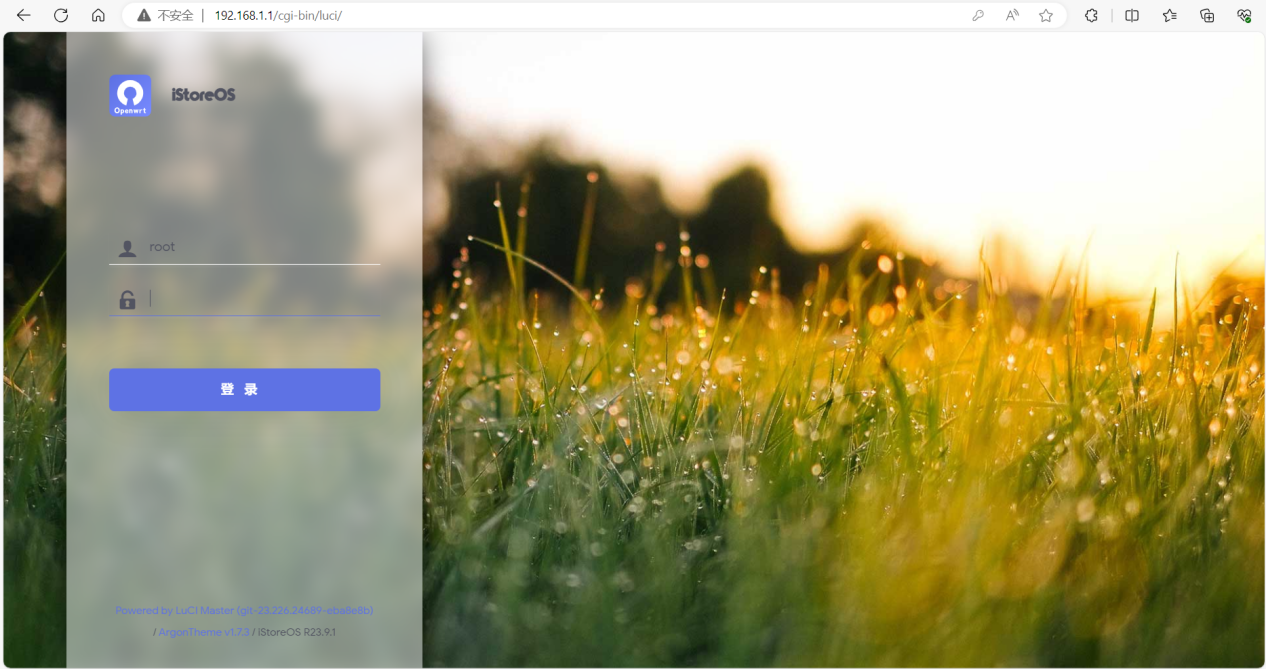 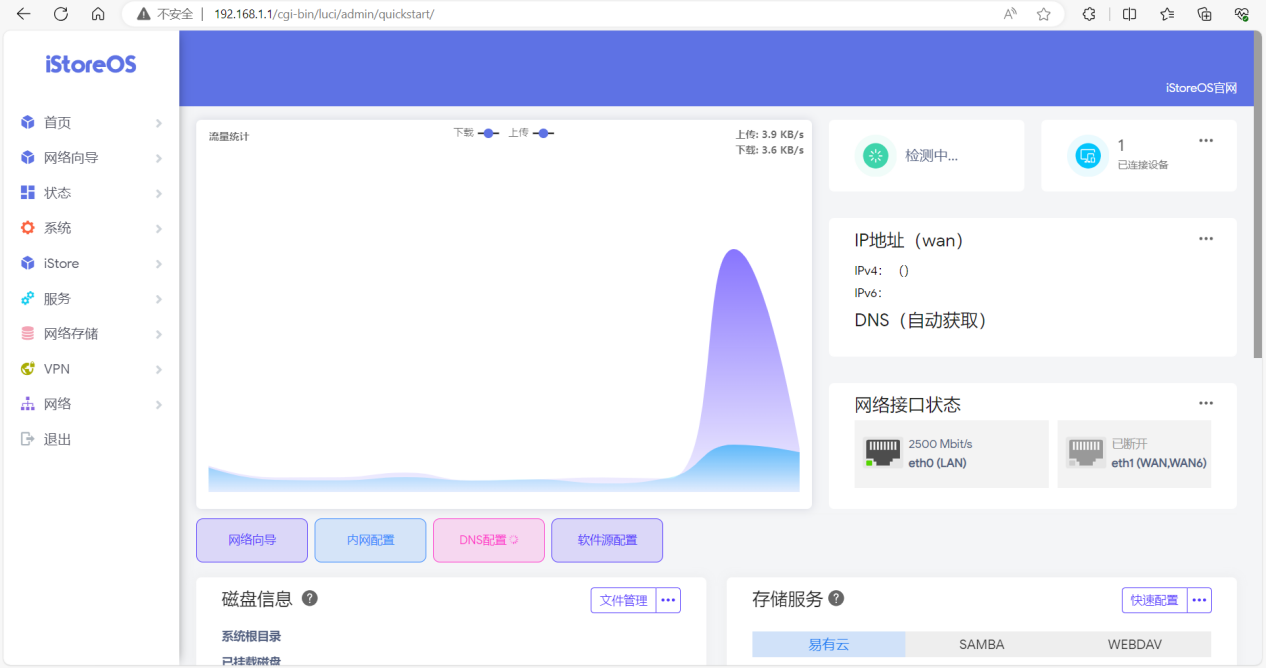 Loading... 一、**路由器版本识别** 看路由器背面标签及生产日期,CH为普通版本,CH+EC为EMCC版本 。 二、**刷机前准备工作** 1)[下载刷机包并解压](https://source.feihong.me/RAX3000M%201027%20%20CH) 2)[开SSH-加密后](https://source.feihong.me/d/RAX3000M%201027%20%20CH/%E5%BC%80SSH-%E5%8A%A0%E5%AF%86%E5%90%8E.rar) 3)[一键刷Uboot-加密后](https://source.feihong.me/d/RAX3000M%201027%20%20CH/%E4%B8%80%E9%94%AE%E5%88%B7Uboot-%E5%8A%A0%E5%AF%86%E5%90%8E.rar) 4)[istoreos-mediatek-23.09.09-mt7981-cmcc_rax3000m-squashfs-sysupgrade](https://source.feihong.me/d/RAX3000M%201027%20%20CH/istoreos-mediatek-23.09.09-mt7981-cmcc_rax3000m-squashfs-sysupgrade.rar) **三、开始刷机** 1.将路由器通电,用网线一端接lan口 一端接电脑网口 2.打开浏览器输入http://192.168.10.1/,用背面账号密码登录路由器管理界面 ,首次登录点击跳过设置即可直接进入后台   3.点击进入 更多-管理-配置管理 ,选择 “开SSH-加密后.conf”文件,点击导入配置,执行完成后路由器自动重启  4.重启完成后在浏览器打开链接 http://192.168.10.1:8080/spi-all.bin.gz ,自动下载原厂固件 5.再次打开浏览器输入http://192.168.10.1/进入管理界面,点击进入 更多-管理-配置管理,选择 “一键刷Uboot-加密后.conf”文件,点击导入配置,执行完成后路由器自动重启  6.刷入第三方Uboot后将路由器断电,长按路由器左侧背板mesh键再通电,直到看见路由器蓝灯闪烁3秒变成绿灯松开,此时路由器开机成功 7.手动改电脑IP为192.168.1.2,在浏览器输入192.168.1.1进入Uboot后台,即可随意刷入自己喜欢的路由器固件  **四、刷入iStoreOS** 1.进入Uboot界面,选择 “istoreos-mediatek-23.09.09-mt7981-cmcc_rax3000m-squashfs-sysupgrade.bin”文件,点击Upload,执行文件上传  2.文件上传完成后点击Update自动更新路由器固件并重启    3.重启完成后在浏览器http://192.168.1.1/,使用默认账号root,密码password登录iStoreOS后台管理界面,至此刷机完成,可自由配置网络。   最后修改:2024 年 03 月 09 日 © 允许规范转载 打赏 赞赏作者 支付宝微信 赞 如果觉得我的文章对你有用,请随意赞赏


12 条评论
资源挂载网站挂掉了 网盘分享给你吧https://www.alipan.com/t/IxJvfDKNQcrbasxXiqVF
快传的内容已失效
https://www.alipan.com/t/l1LHmVqmvtiz5BcTltLX 快传有效期只有1天,尽快下载吧
您可以上传到 Google Drive 或 mega.nz 谢谢!
我无法下载,因为它需要注册,这对我来说太复杂了。
哥们,你这主题不错,多少钱搞的哦
https://www.ihewro.com/archives/489/
55 现在好像是88
下载不了啊 iStoreOS,能不能发我
https://source.feihong.me/RAX3000M%201027%20%20CH
打开这个链接,在链接里面点击对应文件下载就可以了
如果想用基于openwrt21.x的iStoreOS要怎么操作呢?