##概述: 新一代的win10系统不仅支持在线升级,也可以使用第三方的合作软件直接升级,除此之外,考虑到在线升级可能会失败,官方也提供了win10原版iso镜像文件供大家下载,不过很多用户不清楚win10原版iso文件怎么用,其实安装方法很简单,本教程教你如何快速安装原版win10系统,适用于电脑还能正常启动,且没有U盘启动盘、光驱光盘等情况下安装。如果电脑已开不了机,请参考下面这篇文章[post cid="6" cover="https:\/\/s2.ax1x.com\/2019\/11\/09\/MnJzzn.png"/] ###先了解自己的电脑是否符合安装win10的要求 (1) 要有一台电脑 (2) 双核CPU或者双核CPU以上 (3) 内存2G或2G以上 (4) 其他电脑硬件只要不是老古董都可以 ###安装准备工作 ● 提前下载好win10光盘映像文件 ● 解压工具 ● 做好重要文件的备份(数据无价) ###安装步骤 1、使用解压工具把win10原版镜像文件解压到C盘之外的分区,比如D盘。然后打开文件夹点击setup.exe  2、顺利进入安装向导,检查安装环境  3、为了加快安装进度,建议不更新,如需要以后再进行设置  4、输入事先准备好的产品通用钥匙,以便顺利进入下一步 (也可以选择先跳过,安装完再激活) 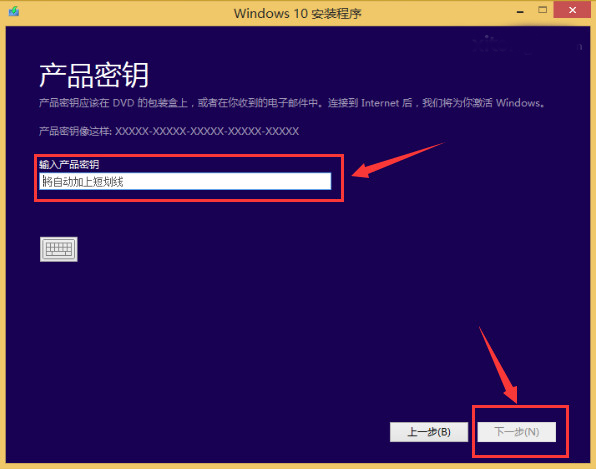 5、强迫接受的许可条款  6、看个人的需要,可以选择保留文件,也可以不保留(如果是提前备份好的话,就建议不保留) 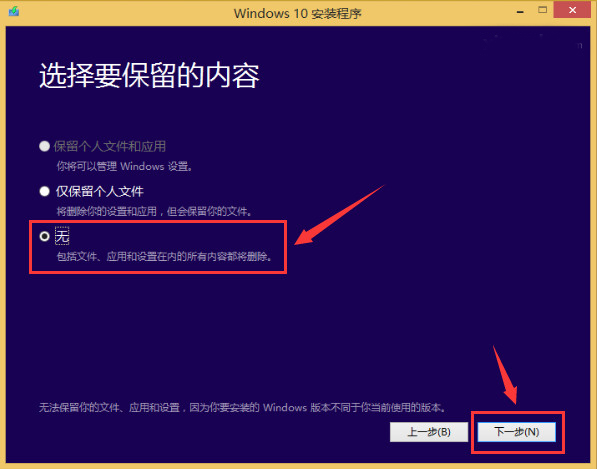 7、确认无误后选择”安装“  8、开始安装系统,期间会进行多次的重启,请耐心等待   9、国家默认即可 [](https://imgchr.com/i/MuNife) 10、可选择微软拼音或微软五笔输入法  11、也可以进行添加另外一种输入法,如不需要可跳过 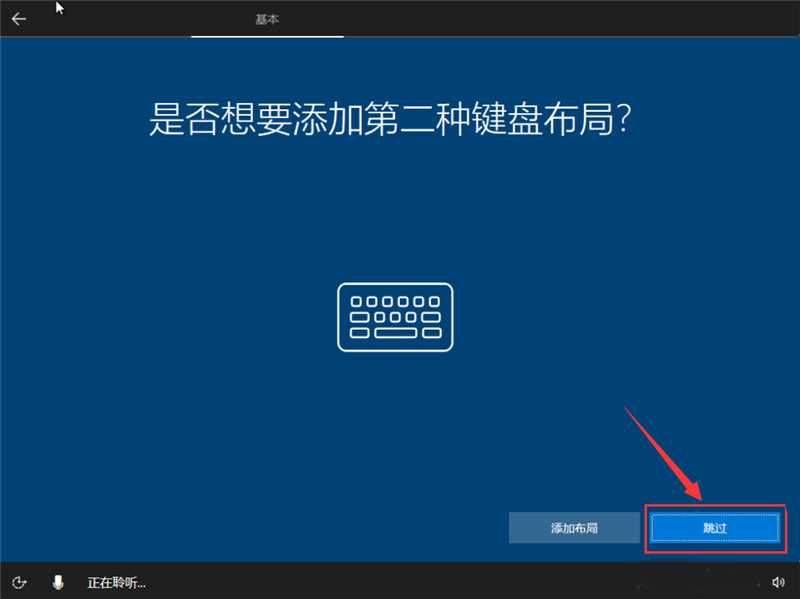 12、根据个人使用情况来进行设置 [](https://imgchr.com/i/MuNemt) 13、创建一个账号或者使用已有的账号,可不填密码  14、安照自己的意愿来填写,填写手机的步骤可跳过   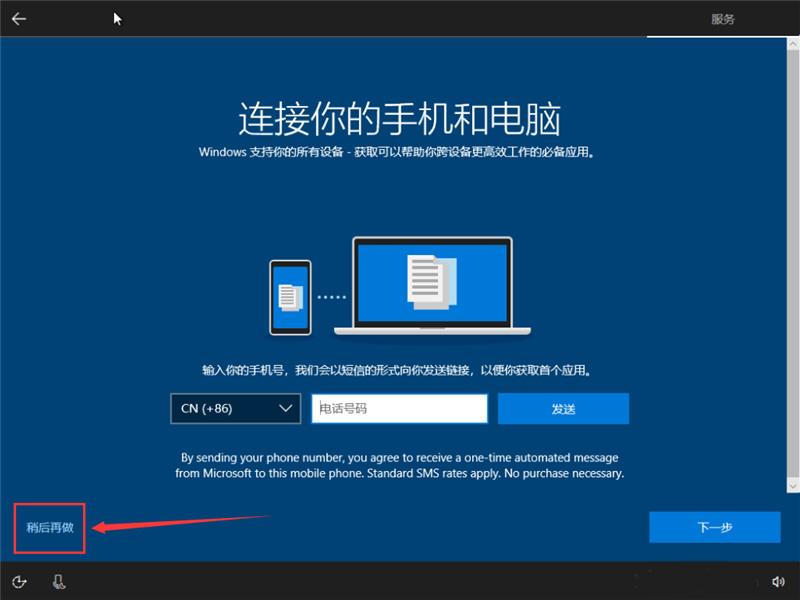 15、根据你的需要设置一下电脑  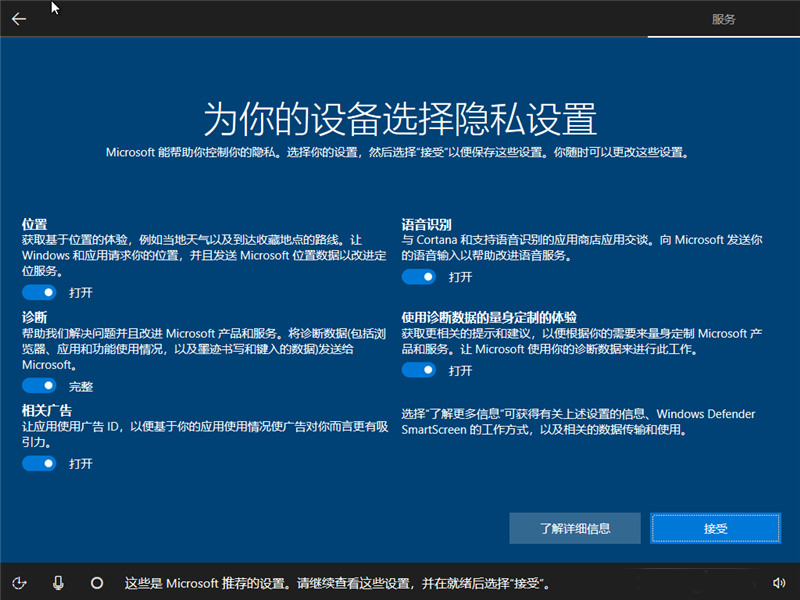 16、看几个幻灯片,请勿关闭电脑,可以趁这个时间去喝口茶~ 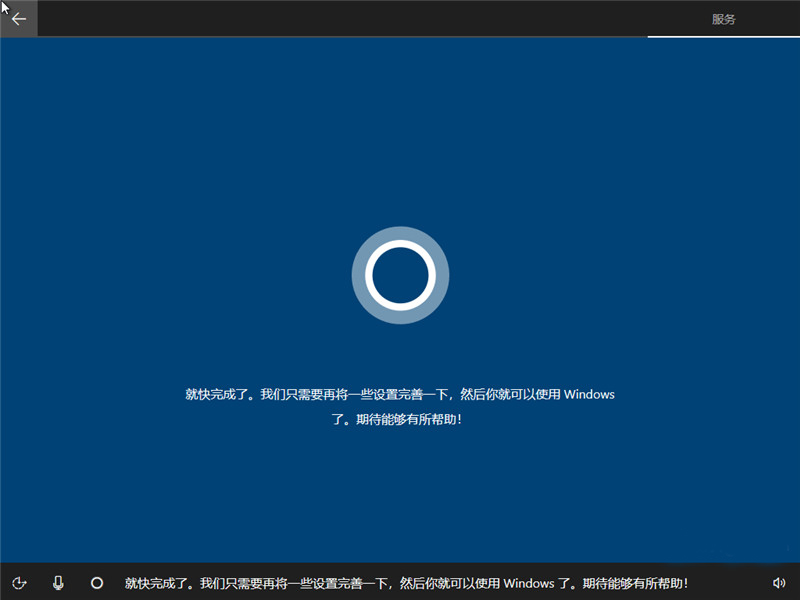   17、稍等片刻后便会进入win10界面。恭喜你,你已经完成了win10系统的安装  18、然后,我们可以把常用图标调出来。在桌面右键>个性化>更改桌面图标, 然后勾选你所需要显示的图标即可 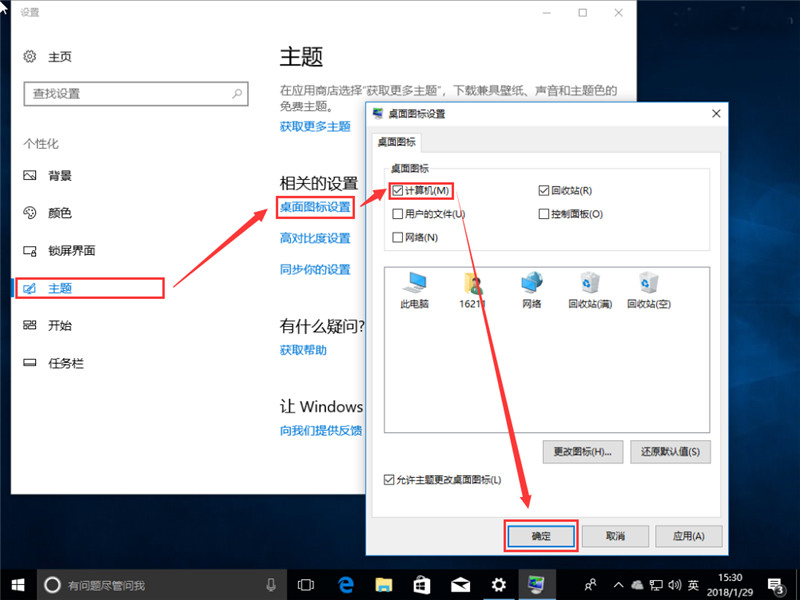 19、查看系统激活情况,右键我的电脑>属性查看(你可以使用密钥或第三方KMS激活,具体请百度一下) [](https://imgchr.com/i/MuN1pQ) x> 注意事项 ● 示范版本为Win10 1709,不同版本可能有少许差异,请以实际为准 ● 32位系统环境下要安装64位win10需通过其他介质来启动安装(如PE安装、U盘启动等) ● 如阅读本教程或安装使用中遇到任何疑问可随时留言提问 Loading... ##概述: 新一代的win10系统不仅支持在线升级,也可以使用第三方的合作软件直接升级,除此之外,考虑到在线升级可能会失败,官方也提供了win10原版iso镜像文件供大家下载,不过很多用户不清楚win10原版iso文件怎么用,其实安装方法很简单,本教程教你如何快速安装原版win10系统,适用于电脑还能正常启动,且没有U盘启动盘、光驱光盘等情况下安装。如果电脑已开不了机,请参考下面这篇文章<div class="preview"> <div class="post-inser post box-shadow-wrap-normal"> <a href="https://www.feihong.me/archives/6/" target="_blank" class="post_inser_a no-external-link no-underline-link"> <div class="inner-image bg" style="background-image: url(https://s2.ax1x.com/2019/11/09/MnJzzn.png);background-size: cover;"></div> <div class="inner-content" > <p class="inser-title">UltraISO制作U盘启动安装Win7/Win10系统</p> <div class="inster-summary text-muted"> 概述:本教程是介绍使用UltraISO(软碟通)制作U盘启动来安装Win7系统,适用于当原系统损坏、崩溃、升级异常... </div> </div> </a> <!-- .inner-content #####--> </div> <!-- .post-inser ####--> </div> ###先了解自己的电脑是否符合安装win10的要求 (1) 要有一台电脑 (2) 双核CPU或者双核CPU以上 (3) 内存2G或2G以上 (4) 其他电脑硬件只要不是老古董都可以 ###安装准备工作 ● 提前下载好win10光盘映像文件 ● 解压工具 ● 做好重要文件的备份(数据无价) ###安装步骤 1、使用解压工具把win10原版镜像文件解压到C盘之外的分区,比如D盘。然后打开文件夹点击setup.exe  2、顺利进入安装向导,检查安装环境  3、为了加快安装进度,建议不更新,如需要以后再进行设置  4、输入事先准备好的产品通用钥匙,以便顺利进入下一步 (也可以选择先跳过,安装完再激活)  5、强迫接受的许可条款  6、看个人的需要,可以选择保留文件,也可以不保留(如果是提前备份好的话,就建议不保留)  7、确认无误后选择”安装“  8、开始安装系统,期间会进行多次的重启,请耐心等待   9、国家默认即可 [](https://imgchr.com/i/MuNife) 10、可选择微软拼音或微软五笔输入法  11、也可以进行添加另外一种输入法,如不需要可跳过  12、根据个人使用情况来进行设置 [](https://imgchr.com/i/MuNemt) 13、创建一个账号或者使用已有的账号,可不填密码  14、安照自己的意愿来填写,填写手机的步骤可跳过    15、根据你的需要设置一下电脑   16、看几个幻灯片,请勿关闭电脑,可以趁这个时间去喝口茶~    17、稍等片刻后便会进入win10界面。恭喜你,你已经完成了win10系统的安装  18、然后,我们可以把常用图标调出来。在桌面右键>个性化>更改桌面图标, 然后勾选你所需要显示的图标即可  19、查看系统激活情况,右键我的电脑>属性查看(你可以使用密钥或第三方KMS激活,具体请百度一下) [](https://imgchr.com/i/MuN1pQ) x> 注意事项 ● 示范版本为Win10 1709,不同版本可能有少许差异,请以实际为准 ● 32位系统环境下要安装64位win10需通过其他介质来启动安装(如PE安装、U盘启动等) ● 如阅读本教程或安装使用中遇到任何疑问可随时留言提问 最后修改:2019 年 12 月 31 日 © 允许规范转载 打赏 赞赏作者 支付宝微信 赞 如果觉得我的文章对你有用,请随意赞赏