###概述: 本教程是介绍使用UltraISO(软碟通)制作U盘启动来安装Win7系统,适用于当原系统损坏、崩溃、升级异常导致系统不能开机时重装,相对比制作U盘PE启动盘方法更快,且不需要借助任何第三PE/还原工具,利用原版ISO镜像带的启动,可以完全杜绝流氓PE的困扰,体验最纯粹的Windows原版安装乐趣。 ###前期准备 ● 原系统重要文件备份(数据无价) ● 8G或以上容量U盘 ● U盘启动盘制作工具UltraISO(软碟通)[下载 〉](https://pan.baidu.com/s/1vi9__14DsWH-F0KfaC2bdw) ● 下载原版win7 iso映像文件 ● 提前准备好网卡驱动(Win10不用) ###制作U盘启动盘 1、连接一个空U盘  2、打开UltraISO(软碟通),在菜单中 “ 打开 ” 并选取等待安装的 ISO镜像文件 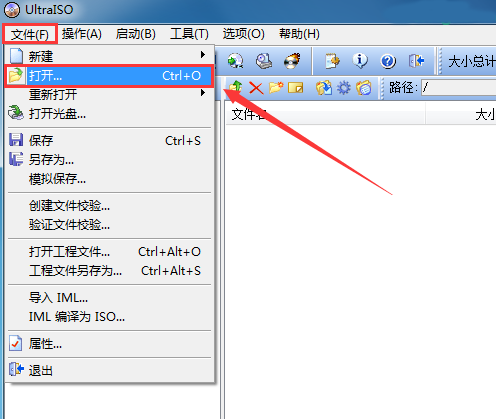  3、在 “启动” 项里选择 “写入硬盘映像” 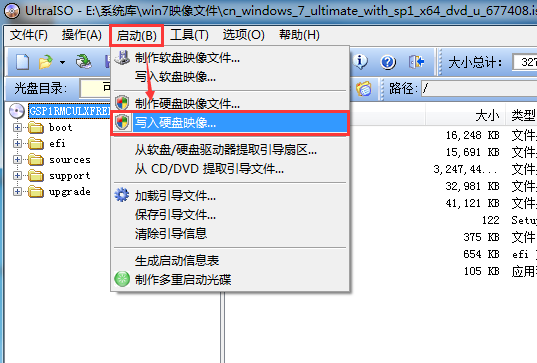 4、确认将要写入的U盘(请注意备份U盘资料),等待写入完成即可进行安装 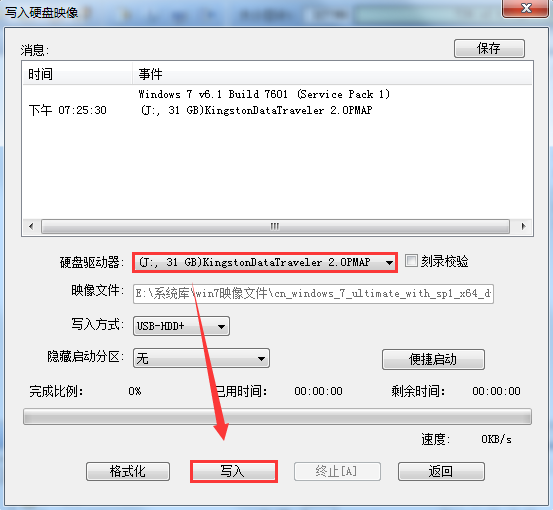 ###启动项设置 ▼在下表查阅你的电脑对应的快捷启动热键,重启电脑时不停点按启动热键(一般是F12、ESC),直到出现启动选择界面 x> 重要提醒:选择热键前,确保电脑连接着U盘 <br>  ▼在弹出的启动界面中选择U盘启动盘,如搬运工用的是金士顿U盘制作的,此步如有疑问可留言或者拍照片联系我协助解决  ###系统安装和设置 前一步还原完成并重启后会进入系统部署过程,整个过程比较简单,按照提示操作即可,后续也会专门写关于系统安装部署的文章。 Loading... <div class="tip share">请注意,本文编写于 3824 天前,最后修改于 2454 天前,其中某些信息可能已经过时。</div> ###概述: 本教程是介绍使用UltraISO(软碟通)制作U盘启动来安装Win7系统,适用于当原系统损坏、崩溃、升级异常导致系统不能开机时重装,相对比制作U盘PE启动盘方法更快,且不需要借助任何第三PE/还原工具,利用原版ISO镜像带的启动,可以完全杜绝流氓PE的困扰,体验最纯粹的Windows原版安装乐趣。 ###前期准备 ● 原系统重要文件备份(数据无价) ● 8G或以上容量U盘 ● U盘启动盘制作工具UltraISO(软碟通)[下载 〉](https://pan.baidu.com/s/1vi9__14DsWH-F0KfaC2bdw) ● 下载原版win7 iso映像文件 ● 提前准备好网卡驱动(Win10不用) ###制作U盘启动盘 1、连接一个空U盘  2、打开UltraISO(软碟通),在菜单中 “ 打开 ” 并选取等待安装的 ISO镜像文件   3、在 “启动” 项里选择 “写入硬盘映像”  4、确认将要写入的U盘(请注意备份U盘资料),等待写入完成即可进行安装  ###启动项设置 ▼在下表查阅你的电脑对应的快捷启动热键,重启电脑时不停点按启动热键(一般是F12、ESC),直到出现启动选择界面 x> 重要提醒:选择热键前,确保电脑连接着U盘 <br>  ▼在弹出的启动界面中选择U盘启动盘,如搬运工用的是金士顿U盘制作的,此步如有疑问可留言或者拍照片联系我协助解决  ###系统安装和设置 前一步还原完成并重启后会进入系统部署过程,整个过程比较简单,按照提示操作即可,后续也会专门写关于系统安装部署的文章。 最后修改:2019 年 12 月 31 日 © 允许规范转载 打赏 赞赏作者 支付宝微信 赞 如果觉得我的文章对你有用,请随意赞赏